
いつも 30days Album をご利用いただきありがとうございます。
30days Album をご利用のお客様から、「アルバムを閲覧される方が日本語が分からないため、英語で表示できるようにして欲しい」といったご要望を多数いただいておりました。
そこで、アルバムページの一部ではありますが対応を行いました。対応範囲は随時拡大してまいります。
これにより、さらに多くの方に思い出を共有することができ、楽しんでいただけるかと思います。
英語表示ができるページ
PC版・スマートフォン版のアルバムページが対象となります。
例:PC版のアルバムページ(画像をクリックして拡大表示)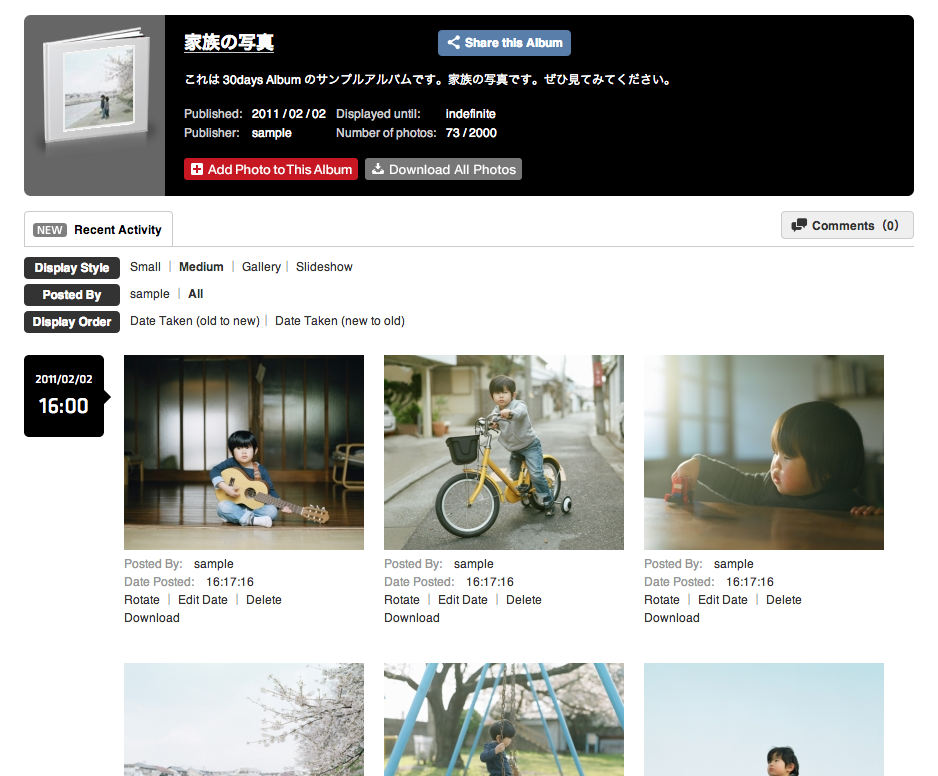
例:スマートフォン版のアルバムページ(画像をクリックして拡大表示)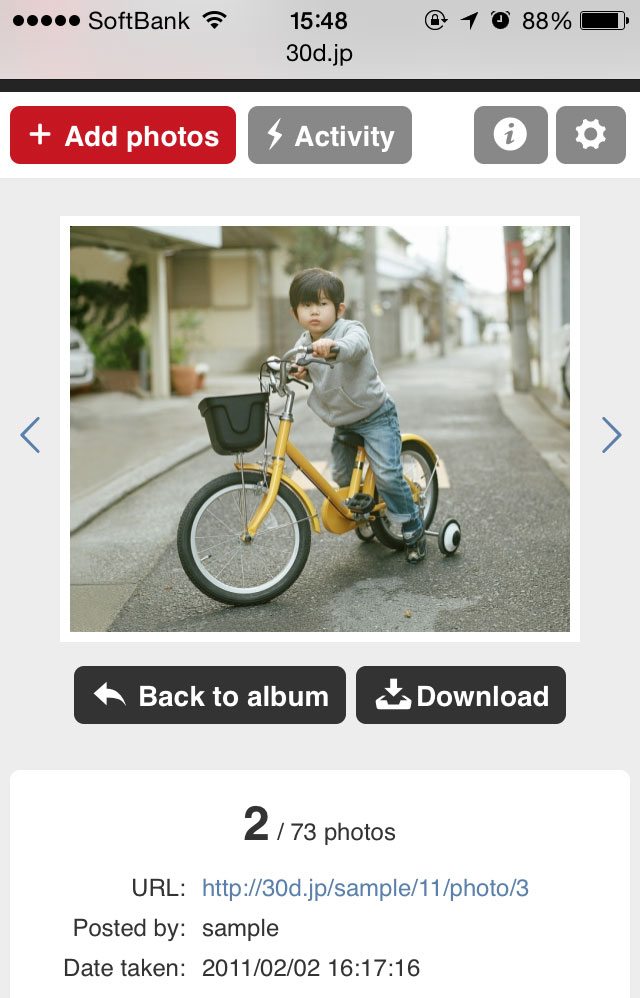
アルバムページを英語表示にする方法
ご利用のブラウザまたはOSの言語設定の標準が、「英語」に設定されている場合に英語表示を行います。
英語圏の方は多くのケースにおいて、この言語設定が「英語」のため、設定を変更する必要はありません。
アルバムページへアクセスいただくだけでページの内容が英語表示となります。
もしも、アルバムページの英語表示をご自身のブラウザで確認したい場合は、PCまたはブラウザの言語設定を変更することで確認いただけます。
以下に一例として設定方法を記載します(2014/04/16時点)。
PCでの確認方法
Internet Explorer11 (Windows)の場合
- ブラウザの画面右上にある歯車のアイコンから「インターネット オプション」を選択します
- 「全般」タブの「言語」をクリックします
- 「言語の優先順位の設定」で「英語」を追加します
Google Chrome(Windows/Mac)の場合
- ブラウザの画面右上にある [三] マークをクリックし「設定」を選択します
- ページの一番下にある「詳細設定を表示…」をクリックします
- 「言語」の「言語と入力の設定…」をクリックして、「追加」から「英語」を追加します。
- 「英語」が最優先となるように設定します
Safari(Mac)の場合
(この設定はブラウザだけでなく、OS全体に適用されます)
- 「システム環境設定」を起動します
- 「言語と地域」を選択
- 「優先する言語」に「English」を追加し並び順を一番上にします
スマートフォンでの確認方法
iOSのSafari(iOS7)の場合
(この設定はブラウザだけでなく、OS全体に適用されます)
- 「設定」アプリ(歯車のアイコン)をタップし起動します
- 「一般」>「言語環境」>「言語」と進み「English」を選択します
- 「完了」をタップすると、画面内の文字が英語に変更されます
Appleのサポートページを参考にお試しください。
Androidの場合
(この設定はブラウザだけでなく、OS全体に適用されます)
- 「設定」アプリをタップし起動します
- 「ユーザー設定」の「言語と入力」から「English」を選択します
ぜひ沢山の方と思い出の共有をお楽しみください。
今後とも30days Albumをよろしくお願いいたします。